
Esta guía detallada explica el uso de los botones Scan y Remote. Estos botones le ayudan a navegar fácilmente por las páginas de escaneo y evaluar los escaneos mientras está sentado con su paciente.
El botón Scan: navegación sencilla
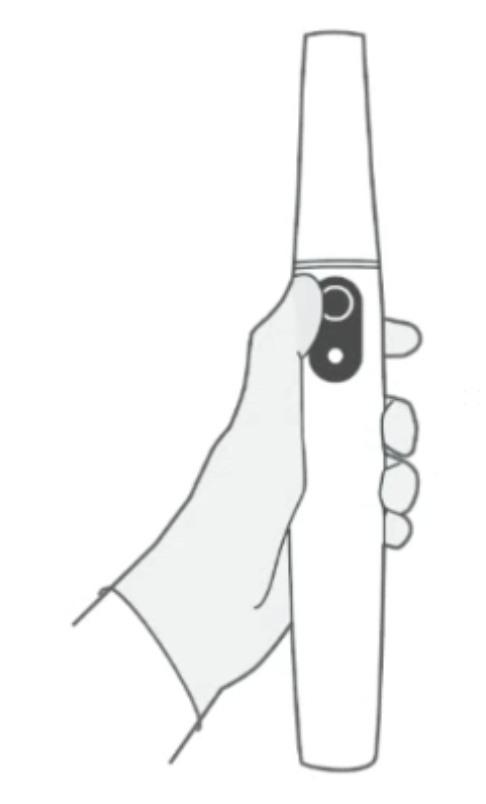
 Iniciar y detener escaneos
- Para comenzar a escanear: Presione el botón Scan una vez. Presione de nuevo para detener el escaneo.
Acceder a la rueda de navegación
- Para usar la rueda de navegación: Mantenga presionado el botón Scan en cualquier página de escaneo (Lower, Upper, Bite1, y Bite2). La rueda de navegación aparece exclusivamente en estas páginas para facilitar la navegación entre escaneos.
- Para navegar: Mantenga presionado el botón, dirija la pieza de mano hacia la dirección deseada en la rueda y suelte el botón para seleccionar.
El botón Remote: evaluación e interacción del escaneo
Activar el modo Remote
- Para entrar en el modo Remote: Presione el botón Remote una vez. Este modo convierte su pieza de mano en una herramienta versátil para interactuar con las opciones en pantalla.
Uso de la pieza de mano en modo Remote
- Rotación de escaneos: Mantenga presionado el botón Remote y gire la pieza de mano para examinar distintos ángulos de sus escaneos.
- Acercar y alejar: Haga doble clic en el botón Remote para acercar o alejar el escaneo y permitir una inspección detallada.
- Seleccionar opciones en pantalla: Apunte la pieza de mano a una opción en pantalla y presione nuevamente el botón Remote para realizar la selección.
- Salir del modo Remote: Elija la opción 'Exit Remote' en la pantalla para salir del modo Remote.
Mejorando su flujo de trabajo
Comprender y utilizar estas funcionalidades agilizará su proceso de escaneo, permitiendo una gestión de casos más eficiente y una mejor experiencia para el paciente. Practique el uso de ambos botones para dominar la navegación rápida entre escaneos y su evaluación detallada.
Para soporte adicional o para resolver cualquier duda, contacte a nuestro equipo de soporte.