
Der Dandy Wagen ist eine All-in-One-Touchscreen-Workstation, die Scannen, Patientenaufklärung und Fallbesprechung direkt am Behandlungsstuhl ermöglicht. Auf dem großen 21,5-Zoll-HD-Display können Patienten ihre Scans Simulationen ihres Lächelns deutlich sehen, was das Vertrauen anhand visueller Verdeutlichung stärkt. Mit dem leistungsstarken Onboard-Computer verlaufen die Scans schnell und reibungslos, so dass es bei Terminen nicht zu Verzögerungen kommt. Die integrierte Chairside-Software mit KI und Live-Scan-Überprüfung sorgt dafür, dass Restaurationen gleich beim ersten Versuch richtig passen und reduziert Überarbeitungen und die Zeit im Behandlungsstuhl.
Schriftliche Montageanweisungen
Um die Montageanweisungen in ihrer Gesamtheit mit visuellen Beispielen anzuzeigen, wählen Sie Ihre Gerätekonfiguration aus der Liste aus:
- Einrichtungsleitfaden für Dandy Vision + Dandy Wagen
- Einrichtungsleitfaden für Dandy TRIOS Wireless + Dandy Wagen
- Einrichtungsleitfaden für Dandy TRIOS Wired (1 Kabel) + Dandy Wagen
- Verwenden Sie diese Version, wenn Ihr Scanner nicht über die Netzsteckdose mit Strom versorgt wird.
- Einrichtungsleitfaden für Dandy TRIOS Wired (2 Kabel) + Dandy Wagen
- Verwenden Sie diese Version, wenn Ihr Scanner über die Netzsteckdose mit Strom versorgt wird.
Video mit Montageanweisungen
Um das Video mit den Montageanweisungen anzuzeigen, wählen Sie unten Ihre Gerätekonfiguration aus der Liste aus:
- Einrichtungsvideo für Dandy Vision + Dandy Wagen
- Einrichtungsvideo für Dandy TRIOS (Wired oder Wireless) + Dandy Wagen
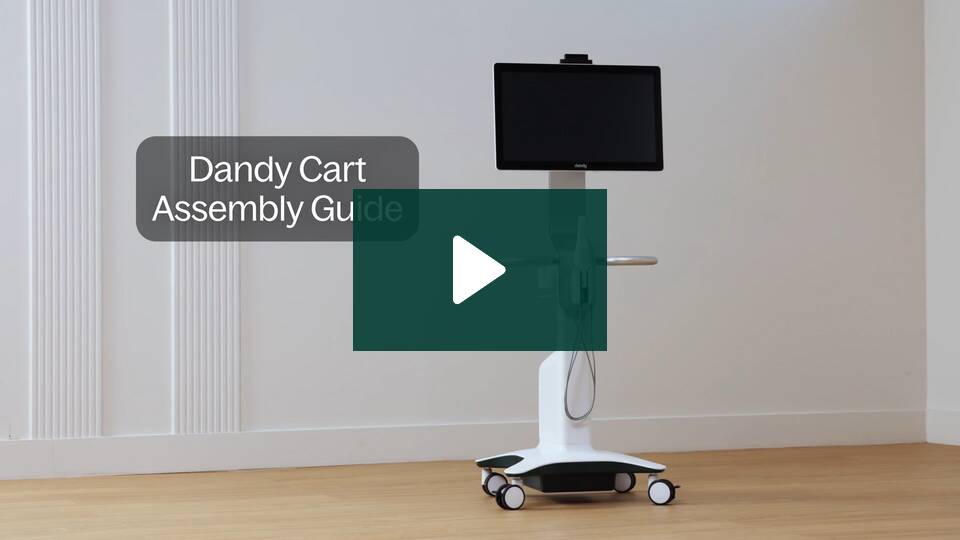
Montageanweisungen für Dandy Wagen (Vision)
Den Wagen einschalten
Erstmalige Einrichtung
-
Betätigen Sie den Ein-/Aus-Schalter des Akkus
-
Betätigen Sie den Ein-/Aus-Schalter des Computers
-
Betätigen Sie den Ein-/Aus-Schalter des Monitors
Drücken Sie die Eingabetaste (kein Passwort erforderlich)
-
Stellen Sie eine WLAN-Verbindung her, indem Sie in der unteren rechten Ecke des Computerbildschirms auf
tippen
Wenn Sie im WLAN-Auswahlmenü in die obere linke Ecke des Bildschirms tippen, dann wird um eine Liste der verfügbaren WLAN-Netzwerke angezeigt.
Greifen Sie auf die Bildschirmtastatur zu, indem Sie irgendwo in ein Textfeld tippen.
Tippen Sie zweimal auf die Chairside-App auf dem Bildschirm
Befolgen Sie die Anweisungen
Täglicher Betrieb
Schalten Sie den Wagen nur mit dem Ein-/Aus-Taster des Computers ein
Verändern Sie die Einstellung der Akku- oder Bildschirmschalter nicht während der routinemäßigen Verwendung.
Wenn der Wagen die Stromversorgung vollständig verliert, startet er automatisch, sobald die Stromversorgung wiederhergestellt ist.
Akku und Ladung
• Der Ladezustand des Akkus wird in Chairside angezeigt
• Eine Akkuladung hält bei normaler Nutzung ca. 3 Stunden und die Ladezeit beträgt 1 Stunde und 30 Minuten
• Bei längeren Verfahren oder häufigen Raumwechseln den Wagen nach Möglichkeit an das Stromnetz angeschlossen lassen
Leitfaden für die Stromversorgung über das Wochenende
Um den Akku zu schonen, lassen Sie den Wagen bitte nicht über das Wochenenden oder verlängerte Ausfallzeiten an das Stromnetz angeschlossen. Schalten Sie den Wagen aus, indem Sie den HP-Schalter auf Aus stellen, um die Akkulebensdauer zu erhalten.
Möglicherweise hören Sie die Akkulüftung auch dann laufen, wenn der Computer heruntergefahren wird.
Dies ist ein normales und erwartbares Verhalten und unterstützt die ordnungsgemäße Kühlung und Leistung des Akkus.
Einsatz von Schutzbarrieren
Oberflächen, die häufig berührt werden oder schwierig zu desinfizieren sind, können mit Einweg-Barrierefolien oder -hüllen abgedeckt werden.
Barrieren können bei den folgenden Elementen verwendet werden:
• Touchscreen
• Griffe und Seitenschienen
• Tastatur- oder Zubehörflächen
• Scannergestell
• Alle übrigen Bereiche, die häufig berührt werden
Anweisungen für Schutzbarrieren
• Stellen Sie sicher, dass die Oberfläche sauber und trocken ist, bevor Sie die Barriere auftragen
• Tauschen Sie die Barrieren nach jedem Patienten aus
• Entfernen und entsorgen Sie die Barrieren, ohne die darunterliegende Oberfläche zu berühren
Wenn vermutet wird, dass die Fläche darunter kontaminiert wurde, oder wenn keine Schutzbarrieren verwendet werden, befolgen Sie die nachstehenden Schritte zur chemischen Desinfektion:
Oberflächen des Wagens
• Verwenden Sie ein weiches, nicht scheuerndes Tuch
• Feuchten Sie dieses mit einem milden Reinigungsmittel leicht an
• Wischen Sie die Oberflächen vorsichtig ab und lassen Sie sie vollständig trocknen
Bildschirm und Flächen, die häufig berührt werden
• Verwenden Sie ein fusselfreies Tuch oder ein zugelassenes Desinfektionstuch
• Tragen Sie den Reiniger zuerst auf das Tuch oder Einwegtuch auf – sprühen Sie niemals direkt auf die Flächen
• Vermeiden Sie überschüssige Feuchtigkeit
• Lassen Sie alle Oberflächen vollständig an der Luft trocknen
Zugelassene Desinfektionsprodukte
Alkohol und Peroxid
• Isopropylalkohol-Lösungen bis zu 70 %
• Einwegtücher oder Reinigungsmittel auf Wasserstoffperoxidbasis
Andere verbreitete Dentalprodukte
• Super Sani-Cloth® Germicidal Wipes
• Sani-Cloth® Bleach Germicidal Wipes
• Sani-Cloth® AF3
• Oxivir® Produkte (auf Wasserstoffperoxidbasis)
• Quaternäre Desinfektionstücher
Befolgen Sie die Anweisungen auf dem Etikett jedes Produkts, einschließlich der empfohlenen Kontaktdauer (Einwirkzeit). Vermeiden Sie die Flächen zu übernässen.
Nicht verwenden
• Schmirgelschwämme, Schwämme oder Reinigungsmittel
• Alkoholkonzentrationen von über 70 %
• Starke Lösungsmittel, Säuren oder hochkonzentrierte Ammoniakreiniger
• Stahlwolle, Klingen oder Schleifwerkzeuge
Die Verwendung nicht zugelassener Sterilisationsverfahren kann zu kosmetischen Beeinträchtigungen oder einer verringerten Lebensdauer der Ausrüstung führen.
Spezifikationen des Wagens
Abmessungen: 50,8 cm B × 49,5 cm T × 134,6 cm H
Gewicht: 32,66 kg
Akkulaufzeit: Ca. 3 Stunden bei normalem Betrieb
Zusätzliche Hinweise
Hier finden Sie unseren Leitfaden zur Fehlerbehebung bei der Einrichtung!
Dieser Artikel ersetzt keine klinischen Urteile oder Sterilisationsprotokolle in Einrichtungen.
Befolgen Sie immer zusätzlich zu dieser Anleitung die Standard-Infektionskontrollverfahren Ihrer Praxis.
Für ausführlichere Einrichtungsanweisungen wählen Sie Ihre Gerätekonfiguration aus den folgenden Optionen aus: