
Este artículo contiene instrucciones para usar la herramienta de recorte. La herramienta de recorte en Chairside se puede usar para eliminar datos de escaneo de un caso en curso.
Paso 1 - Dirígete al arco que deseas editar
Paso 2 - Haz clic en el ícono 'Recortar'
Ubicado en la esquina inferior izquierda de la pantalla
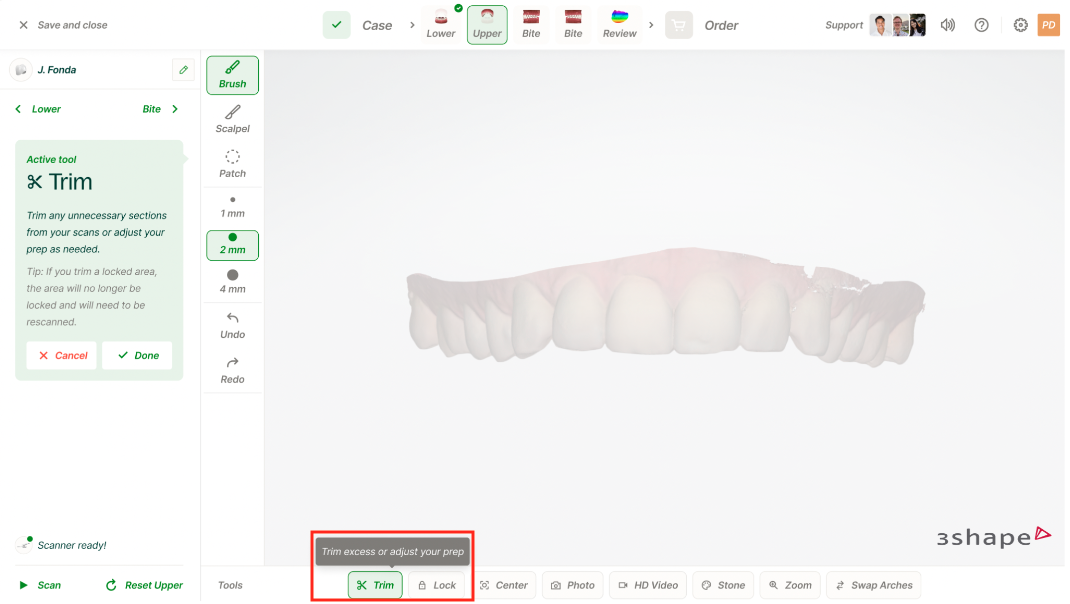
Paso 3 - Selecciona el ícono de pincel, bisturí o parche
Pincel y bisturí producen un recorte con borde redondeado
El parche produce un recorte circular al hacer clic una sola vez en cualquier área
Paso 4 - Selecciona el ancho del recorte
1mm
2mm
4mm
Paso 5 - Haz clic y usa el cursor del ratón para pasar el pincel, bisturí o parche por el área que deseas eliminar
El área se resaltará en azul. Al soltar el botón del ratón, el área resaltada se eliminará del escaneo. Los pasos de recorte se pueden deshacer y rehacer usando los botones 'Deshacer' y 'Rehacer'. 'Cancelar' eliminará cualquier cambio realizado en el escaneo con la herramienta de recorte.
Paso 6 - Haz clic en 'Listo' para confirmar todos los cambios
Una vez completado, puedes volver a escanear las áreas recortadas.